TV- og projektorguide
Vis billeder live på TV til fest: sådan sætter du skærmen op
En live billedvæg virker bedst, når forbindelsen, QR-koden og moderation er afprøvet i det rigtige lokale. Her får du en konkret opsætning med HDMI, Apple TV via AirPlay og Chromecast.
Det korte svar
Åbn TV-linket, test en upload og behold en reserveforbindelse
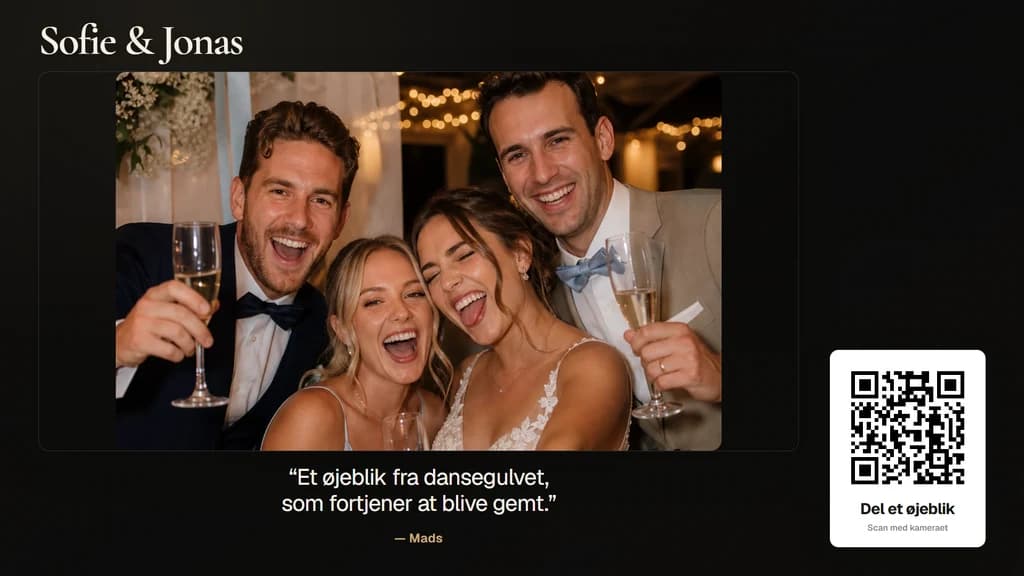
Nightflows live billedvæg åbnes som et separat browserlink på TV, projektor eller en computer, der caster til skærmen. Godkendte billeder skifter automatisk, og eventets QR-kode kan vises på samme skærm. Løsningen kræver internet, så den vigtigste prøve er en rigtig upload i lokalet før gæsterne kommer.
Vælg forbindelsen
HDMI, Apple TV eller Chromecast: vælg din tilslutning
TV-visningen er browserbaseret. Det gør den fleksibel, men den konkrete skærm, browser og netværksopsætning afgør, hvilken vej der er mest stabil i lokalet.
Computer med HDMI
Slut computeren til TV, storskærm eller projektor med et HDMI-kabel. Vælg den rigtige HDMI-indgang på skærmen, og åbn TV-visningen i computerens browser.
Test: Brug fuldskærm, tilslut strøm, og slå automatisk dvale fra under eventet. Medbring eventuelt en USB-C-til-HDMI-adapter, der understøtter skærmoutput.
Apple TV / AirPlay
Åbn TV-visningen på din Mac, iPhone eller iPad. Brug Skærmdublering i Kontrolcenter, og vælg dit Apple TV eller et AirPlay-kompatibelt TV.
Test: Tilslut enhederne til samme Wi-Fi, og indtast en eventuel AirPlay-kode. Lad TV-visningen blive på skærmen, hold enheden vågen og på strøm, og slå forstyrrende notifikationer fra. Test læsbarheden på den store skærm.
Chromecast / Google Cast
Åbn TV-visningen i Chrome på en computer. Vælg Cast i browsermenuen, vælg din Chromecast eller en skærm med Google Cast, og cast fanen med billedvæggen.
Test: Computer og modtager skal være på samme Wi-Fi. Lad fanen være åben, hold computeren vågen, og test forbindelsen i lokalet. Hav HDMI klar som reserve.
Browser direkte på skærmen
God til et smart-TV eller en medieafspiller med en stabil browser.
Test: Åbn TV-linket i god tid, og kontrollér at browseren kan blive stående på siden gennem hele testen.
Se også Apples guide til AirPlay og skærmdublering og Googles guide til casting fra Chrome.
Til et vigtigt event er computer med HDMI ofte den letteste reserve, fordi forbindelsen til selve skærmen ikke afhænger af casting. Nightflow skal stadig have internet for at modtage og vise nye billeder.
Test netværket
Test dér, hvor skærmen og gæsterne faktisk skal stå
Et signal ved indgangen siger ikke nødvendigvis noget om dækningen ved scenen eller i festlokalet. Åbn TV-visningen på den valgte forbindelse, og lav derefter en upload fra en mobil på samme måde som en gæst.
Lokalt Wi-Fi
Afklar kode, gæstenetværk og om Apple TV eller Chromecast kan ses fra den enhed, der deler skærmen.
Mobildækning
Test mindst én gæstetelefon i lokalet, også hvis skærmen bruger Wi-Fi.
Plan B
Prøv et hotspot på forhånd, og placér ikke reserveudstyr et sted uden signal eller strøm.
Sæt skærmen op
Gennemfør hele flowet fra gæstetelefon til TV
- 1
Opret eventet
Giv eventet en tydelig titel, vælg tema og afgør, om QR-koden skal være synlig på TV-visningen.
- 2
Åbn TV-linket
Brug værtens separate TV-link på den skærm eller computer, der skal vise billedvæggen.
- 3
Fyld skærmen
Brug browserens fuldskærmsvisning, og kontrollér at tekst, QR-kode og billeder kan læses fra gæsternes afstand.
- 4
Lav en rigtig prøveupload
Scan QR-koden på en gæstetelefon, upload et testbillede og følg det hele vejen gennem godkendelse til skærmen.
Hvis det er første gang, du bruger løsningen, kan du også se hele produktflowet under digital gæstebog eller afprøve det i et gratis testevent.
Gør QR-koden synlig
TV-skærmen kan både vise billederne og vejen til upload
QR-koden på TV-visningen fører gæsterne til eventets uploadside. TV-linket er kun til skærmen og skal ikke bruges som gæstelink. Slå QR-koden til i skærmindstillingerne, og supplér med trykte skilte, hvis ikke alle gæster kan se skærmen fra deres plads.
Kontroller scan-afstanden
Scan fra en typisk gæsteplacering, ikke kun lige foran skærmen. Hvis QR-koden er svær at ramme, skal fysiske skilte tættere på gæsterne være den primære adgang.
Få flere gæster fra scan til uploadVælg moderation
Aftal hvem der bestemmer, hvad skærmen viser
Ved automatisk godkendelse kan nye uploads blive en del af visningen uden en manuel arbejdsgang. Ved manuel godkendelse skal en vært godkende billederne, før de kan vises. Det giver mere kontrol til bryllupper, firmaevents og offentligt synlige skærme, men kræver en person, der følger med.
Automatisk godkendelse
Passer til et mindre, privat selskab, hvor hurtig visning vejer tungere end et ekstra kontroltrin.
Manuel godkendelse
Passer til større events og skærme, hvor værten vil se hvert billede, før det bliver synligt for hele rummet.
Tempo og design
Vælg et roligt skift og et motiv, der fungerer i 16:9
I Nightflow kan slideshowets interval sættes mellem 3 og 30 sekunder. Brug en længere visningstid, når skærmen står langt fra gæsterne, eller når hilsner skal kunne læses. Test både et liggende og et stående gæstebillede, så billedfeltet fungerer i praksis.
Skiftetid på 3-30 sekunder
Vælg tempo efter læseafstand og hvor meget tekst, der vises sammen med billedet.
Standardtema eller egen baggrund
Alle events kan bruge standardtemaer. Premium kan bruge en egen 16:9-baggrund som JPG, PNG eller WEBP på højst 8 MB.
Titel, QR-kode og hilsner
Kontrollér skærmens titel og vælg, om QR-kode samt gæstens navn og hilsen skal være en del af visningen.
Se forskellen på planer og uploadkapacitet på prissiden. Den digitale billedvæg, skærmudstyr og en fysisk fotoboks er forskellige dele af eventopsætningen.
Fejlsøgning og plan B
Fem ting du kan kontrollere uden at gætte
Skærmen åbner ikke
Kontrollér internetforbindelsen og åbn TV-linket igen. Hvis værten har roteret linket, virker det gamle ikke længere.
Der kommer ingen billeder
Kontrollér at prøvebilledet er uploadet til det rigtige event, og at det er godkendt, hvis manuel moderation er slået til.
QR-koden mangler
Åbn eventets skærmindstillinger og slå visning af QR-koden til. TV-linket og gæsternes uploadlink har forskellige formål.
AirPlay eller Chromecast mister forbindelsen
Start cast-forbindelsen igen. Hvis den er ustabil under generalprøven, så skift til computer og HDMI til selve eventet.
Lokalets internet er usikkert
Test et separat hotspot som reserve inden eventet. Nightflows upload og TV-visning er webbaserede og kræver internet.
Tjekliste 30 minutter før start
- TV-linket er åbent på den rigtige skærm
- Browseren står i fuldskærmsvisning
- En gæstetelefon kan scanne QR-koden
- Et testbillede kan uploades og godkendes
- Moderator ved, hvor nye billeder findes
- HDMI, adapter, strøm og hotspot er inden for rækkevidde
Lav generalprøven i et gratis testevent
Testeventet lader dig afprøve QR-upload, moderation og TV-visning med op til 25 billeder, før den rigtige eventplan aktiveres.