Praktisk eventguide
Sådan får du flere gæster til at uploade billeder
Flere uploads kommer sjældent af en QR-kode alene. Gæsterne skal opdage den, forstå hvad den bruges til og blive mindet om den på tidspunkter, hvor telefonen allerede er fremme.
Det korte svar
Gør upload synlig, konkret og let at gentage
Den robuste opsætning kombinerer fire ting: QR-koder dér, hvor gæsterne naturligt opholder sig, en kort mundtlig introduktion, live feedback på skærmen og en ansvarlig person, der følger uploads. Brug flere rolige påmindelser gennem eventet i stedet for én stor besked ved starten.
Før eventet
Test gæstens vej, ikke kun værtens kontrolside
Opret et testevent og gennemfør den samme handling, som du forventer af gæsterne: scan koden, åbn siden uden login, vælg et billede og send det. Kontrollér derefter, om billedet vises automatisk eller lander til manuel godkendelse. Til sidst åbner du TV-visningen på den skærm, der skal bruges i lokalet.
Test gerne både på stedets Wi-Fi og på mobildata. Nightflow er en webbaseret løsning, så gæstens telefon og TV-visningen skal have internetadgang. Hvis dækningen er usikker, skal det løses før print og bordplan bliver den primære bekymring.
Brug en anden telefon end den, du administrerer eventet fra. Så opdager du hurtigere, hvis QR-koden, gæstelinket eller uploadteksten er uklar for en førstegangsbruger.
Placering
Placér QR-koden, hvor gæsterne har tid til at reagere
En kode ved indgangen skaber kendskab, men den bør ikke stå alene. Mange gæster har hænderne fulde ved ankomst. Gentag den derfor ved bordene og på TV-visningen, hvor opfordringen møder gæsterne igen på et roligere tidspunkt.
- Velkomsten
- Et tydeligt skilt forklarer løsningen, mens gæsterne stadig orienterer sig i lokalet.
- Bordene
- Flere mindre kopier gør koden tilgængelig, når gæsterne sidder med telefonen fremme.
- TV-visningen
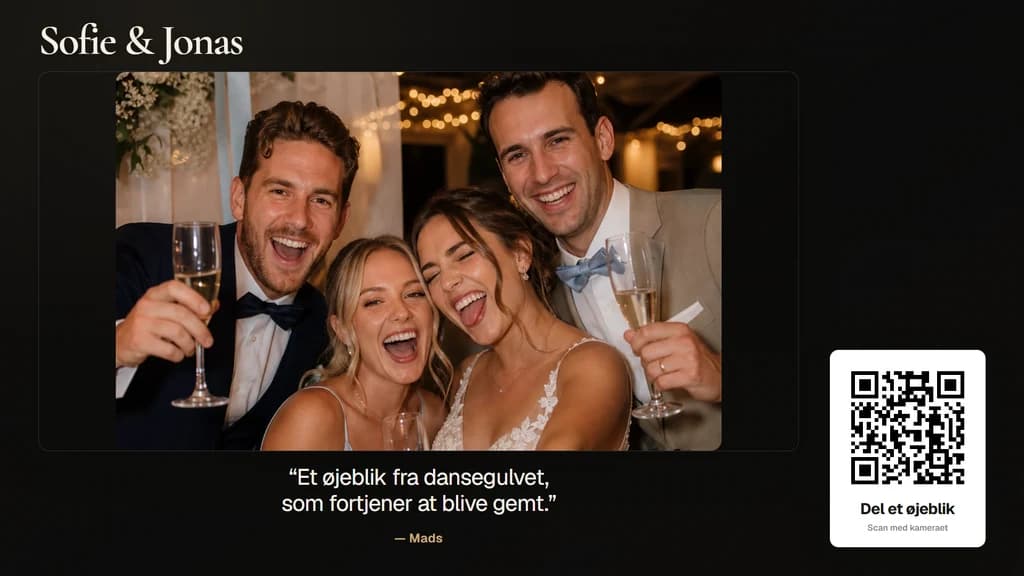
- Nightflow kan vise QR-koden sammen med de godkendte billeder, så invitationen bliver gentaget visuelt.
- Et naturligt samlingspunkt
- Bar, gavebord eller fotohjørne fungerer, hvis skiltet står synligt og ikke konkurrerer med andre beskeder.
Sæt en handling ved siden af koden
Skriv ikke kun “QR-kode”. Fortæl hvad der sker efter scanningen, og hold teksten kort. En brugbar formulering er:
Scan og del dine billeder fra festen. Ingen app eller gæstelogin.
Download Nightflows QR-kode som PNG fra kontrolsiden, og test den efter den er sat ind i det endelige print. Sørg for tydelig kontrast og fri plads omkring koden, og undgå at gøre den så lille, at gæsten skal helt tæt på.
Timing
Mind gæsterne om upload, når billederne bliver taget
En påmindelse virker bedst, når den følger eventets rytme. Toastmaster, konferencier eller vært kan nævne uploadmuligheden i korte sætninger, uden at den overtager programmet.
- 1
Ved velkomsten
Fortæl kort, at gæsternes billeder samles via QR-koden, og hvor de kan se resultatet.
- 2
Efter første højdepunkt
Mind om upload efter reception, tale, aktivitet eller fællesfoto, hvor mange allerede har taget billeder.
- 3
Når skærmen er i gang
Peg på billedvæggen, når de første godkendte billeder vises. Det gør formålet konkret.
- 4
Før gæsterne går
En sidste rolig påmindelse fanger billeder, som stadig kun ligger på gæsternes telefoner.
Live feedback
Vis gæsterne, hvad deres upload bliver en del af
Når de første billeder vises på TV eller projektor, bliver opfordringen konkret. Nightflows TV-visning kan holde QR-koden synlig, mens godkendte billeder skifter på skærmen. Ved manuel moderation kommer et nyt billede først frem, når værten har godkendt det; ved automatisk visning går flowet hurtigere, men værten har mindre forhåndskontrol.
Gør det første billede let
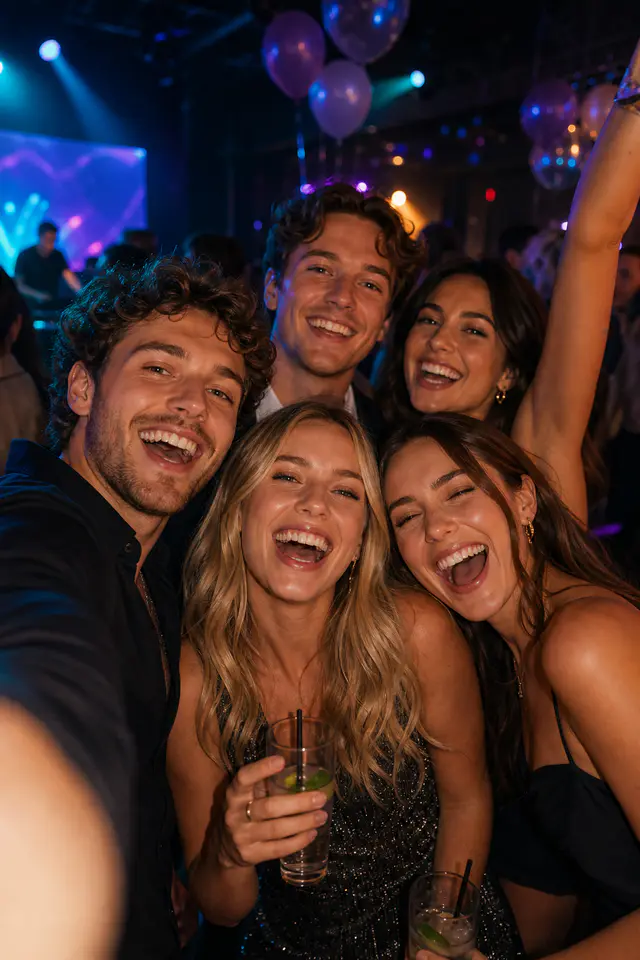
Bed eventets arrangør, toastmaster eller en nær gæst om at sende de første billeder. En tom skærm forklarer ikke oplevelsen, mens nogle få godkendte billeder viser både formatet og tonen for resten af selskabet.
Se hvordan Nightflows live billedvæg fungererAnsvar og moderation
Aftal hvem der følger billederne under eventet
Hvis alt skal godkendes manuelt, bør opgaven have en tydelig ejer. Det kan være toastmasteren, en kollega eller en anden, som allerede følger programmet. Personen behøver ikke se på kontrolsiden konstant, men bør kontrollere den omkring de tidspunkter, hvor I aktivt beder gæsterne uploade.
Værten kan godkende, skjule og slette billeder. Valget mellem automatisk og manuel godkendelse afhænger af selskabet: et lille privat event kan prioritere tempo, mens et firmaevent eller en skærm i et offentligt lokale ofte har mere glæde af forhåndstjek.
Se hele flowet i Nightflows digitale gæstebogFejlfinding
De typiske grunde til at upload går i stå
Ustabil internetforbindelse
QR-koden kan godt åbne kameraet, men selve gæstesiden og upload kræver internet. Test både gæstetelefon og skærm i lokalet.
Koden er svær at scanne
Reflekser på en skærm, lav kontrast eller et meget lille print kan gøre scanningen usikker. Test det færdige materiale fra realistisk afstand.
Billedet afvises
Nightflow understøtter JPG, PNG og WEBP. Et enkelt billede må højst fylde 8 MB, og uploadvinduet skal stadig være åbent.
Billedet kommer ikke på TV
Ved manuel moderation skal billedet godkendes først. Kontrollér også, at TV-visningen er åben på det rigtige eventlink.
Vælg kapacitet før du printer
Et gratis testevent har plads til 25 billeder. Basic har op til 500, og Premium har op til 2000. Uploadvinduet er 14dage på Basic og 30dage på Premium. Vælg derfor plan og åbningsperiode, før QR-koden deles bredt.
Sammenlign priser og billedgrænserSamlet tjekliste
Gennemgå disse punkter før gæsterne kommer
- 1Opret eventet og kontroller, at uploadvinduet er åbent.
- 2Åbn gæstelinket på mindst én anden telefon end værtens.
- 3Upload et almindeligt mobilbillede og eventuelt en hilsen.
- 4Vælg mellem automatisk visning og manuel godkendelse.
- 5Åbn TV-visningen på den skærm eller projektor, der skal bruges.
- 6Test QR-koden i den størrelse og afstand, gæsterne møder den i.
- 7Aftal hvem der følger uploads, og hvornår gæsterne mindes om dem.
- 8Hav en plan for stabilt Wi-Fi eller mobildata i lokalet.
QR-koden er invitationen, ikke hele oplevelsen
Flere gæstebilleder kræver ikke konstant annoncering. Det kræver en synlig adgang, en enkel forklaring og nogle få velvalgte påmindelser. Kombinér det med en testet internetforbindelse og en klar moderationsrolle, så er både gæstens og værtens næste skridt tydeligt.