Praktisk bryllupsguide
QR-kode til bryllupsbilleder: sådan samler I gæsternes fotos
Planlæg den samme enkle vej for alle gæster: scan, vælg billeder, skriv eventuelt en hilsen, og send direkte fra mobilen. Guiden følger bryllupsdagen fra reception til dansegulv og viser, hvor toastmasteren kan hjælpe.
Det korte svar
En QR-kode samler gæsternes bryllupsbilleder ét sted
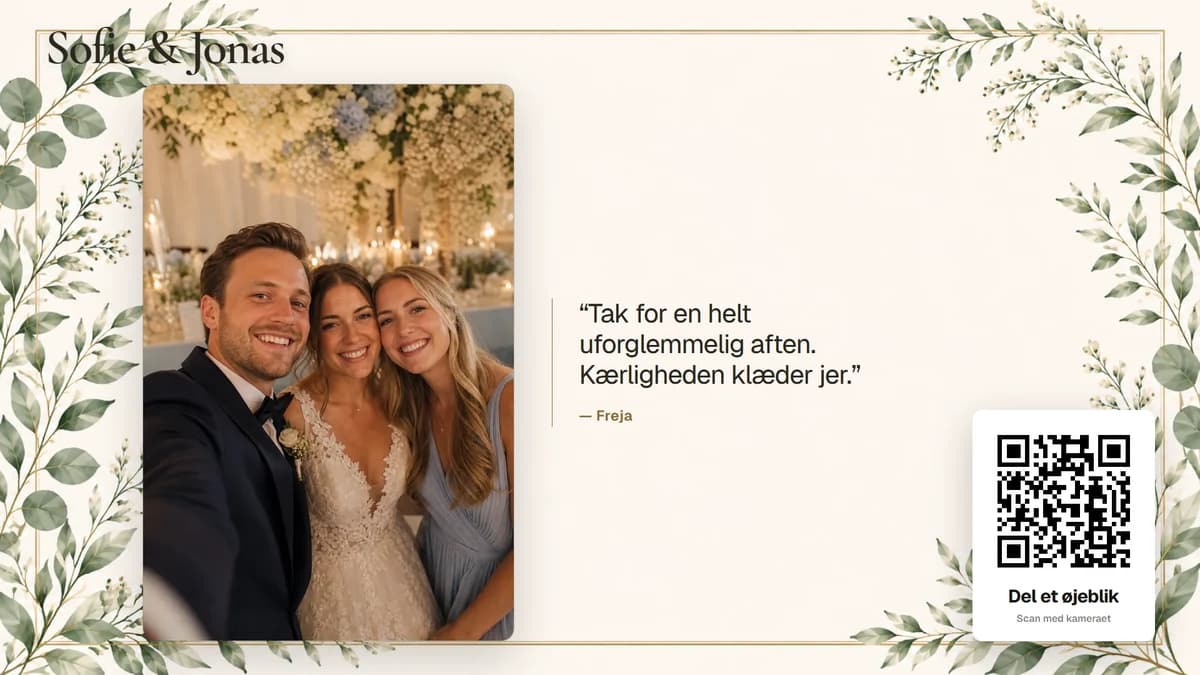
En QR-kode til bryllupsbilleder åbner en mobil gæsteside, hvor gæsterne kan uploade fotos uden app og gæstelogin. I Nightflow kan billederne modereres, vises på TV eller projektor og samles til download efter festen. Koden virker bedst, når den gentages ved receptionen, på bordene og på den live billedvæg.
Før I printer
Opret eventet og test den rigtige kode
QR-koden peger på brylluppets gæstelink. Opret derfor det event, I vil bruge på dagen, og hent koden som PNG fra kontrolsiden, før den sættes ind i bordkort, menukort eller skilte. Hvis gæstelinket senere roteres af sikkerhedshensyn, stopper den gamle QR-kode med at virke, og printmaterialet skal opdateres.
Prøv det færdige layout på papir. Scan fra normal siddeafstand, test i dæmpet lys, og kontrollér, at der er tydelig kontrast og fri plads omkring koden. Åbn derefter siden på en anden telefon end værtens og send et rigtigt testbillede.
Skriv en kort handling ved siden af koden, for eksempel: “Scan og del jeres billeder med brudeparret. Ingen app.” Det er tydeligere end blot at skrive “QR-kode”.
Placering
Gentag koden dér, hvor gæsterne har tid til at scanne
Et velkomstskilt skaber kendskab, men bør ikke stå alene. Ved ankomsten hilser gæsterne, afleverer gaver og finder deres pladser. Bordene og skærmen giver nye muligheder senere, når telefonen allerede er fremme, og der er taget billeder.
| Placering | Tidspunkt | Formål |
|---|---|---|
| Velkomstskiltet | Vielse og reception | Introducer billedindsamlingen tidligt, men gentag koden senere, fordi gæsterne ofte har hænderne fulde ved ankomsten. |
| Bordkort eller menukort | Middag | Giv alle borde en kode i rolig scanneafstand, mens gæsterne sidder med telefonen inden for rækkevidde. |
| Bar eller fotohjørne | Hele aftenen | Brug et naturligt samlingspunkt, hvor gæsterne allerede stopper op og tager billeder. |
| TV-visningen | Middag og fest | Lad QR-koden blive på skærmen sammen med de godkendte billeder, så nye gæster kan deltage løbende. |
Bryllupsdagens rytme
Bed om billeder, når gæsterne faktisk har taget dem
Toastmasteren behøver ikke afbryde programmet gentagne gange. Korte påmindelser efter naturlige højdepunkter virker bedre end én lang forklaring ved starten. Aftal tidspunkterne sammen med taler og indslag, så gæstebogen bliver en del af dagen uden at overtage den.
- 1
Receptionen
Vis velkomstskiltet, og lad toastmasteren nævne, at billeder fra både vielse og reception kan deles med parret.
- 2
Middagen
Gentag koden på bordene, og giv en kort påmindelse efter taler eller andre øjeblikke, hvor mange allerede har fotograferet.
- 3
Dansegulvet
Tænd den live billedvæg, når festen skifter tempo, og lad gæsterne se, hvad deres uploads bliver en del af.
- 4
Før afslutningen
Lav én sidste rolig påmindelse, så billeder fra aftenen ikke bliver liggende spredt på gæsternes telefoner.
Live billedvæg
Gør gæsternes billeder synlige under festen
Nightflows TV-visning åbnes som et browserlink og kan bruges på TV, projektor eller via Chromecast. Når QR-koden vises sammen med godkendte billeder, ser gæsterne både invitationen og resultatet. Det gør især overgangen fra middag til dansegulv til et godt tidspunkt at starte visningen.
Internet er et reelt krav
Både gæstesiden og skærmen er webbaserede. Test derfor stedets Wi-Fi og mobildækning i det lokale, hvor festen holdes. Et flot print kan ikke kompensere for en ustabil forbindelse, når billederne skal uploades og vises live.
Se Nightflows live billedvægToastmaster og moderation
Aftal hvem der styrer skærmen, før middagen starter
Værten kan vælge automatisk visning eller manuel godkendelse. Ved manuel moderation bør toastmasteren eller en anden ansvarlig kontrollere uploads omkring de tidspunkter, hvor gæsterne bliver bedt om at sende billeder. Kun godkendte billeder vises på TV og i galleriet.
Gæsterne kan skrive hilsner, når funktionen er slået til. Beslut også, om navne og hilsner skal vises på skærmen. Brug almindelige JPG-, PNG- eller WEBP-billeder på højst 8 MB pr. fil, og hav en klar kontaktperson, hvis en gæst går i stå.
Manuel godkendelse
Mere kontrol før visning, men kræver at en ansvarlig følger de afventende uploads under festen.
Automatisk visning
Hurtigere flow til skærmen, men billederne vises uden et forhåndstjek fra toastmaster eller vært.
Eventlinks er lavet til privat brug og medtages ikke i Nightflows sitemap. Gæsternes billeder bruges til det konkrete event og ikke til markedsføring eller offentlig deling uden en særskilt aftale. Læs den fulde forklaring i privatlivspolitikken.
Efter brylluppet
Hent de godkendte billeder samlet
På kontrolsiden kan værten åbne galleriet og hente de godkendte billeder samlet som en zip-fil. Premium kan desuden give gæsterne adgang til et delbart galleri med de godkendte billeder; på Basic er galleriet primært til værten og download.
Gratis testevent
Op til 25 billeder og 14 dages uploadvindue.
Basic
Op til 500 billeder og 14 dages uploadvindue.
Premium
Op til 2000 billeder og 30 dages uploadvindue.
Samlet tjekliste
Gennemgå disse punkter med toastmasteren
- 1Opret det rigtige bryllupsevent, og kontrollér planens billedgrænse og uploadvindue.
- 2Hent gæste-QR-koden som PNG fra kontrolsiden.
- 3Sæt koden ind i det endelige trykmateriale med tydelig kontrast og fri plads omkring den.
- 4Test det færdige print fra den afstand og i det lys, gæsterne møder på dagen.
- 5Åbn gæstesiden på en anden telefon, og gennemfør en rigtig testupload.
- 6Vælg om billeder skal godkendes automatisk eller manuelt, før de vises.
- 7Aftal med toastmasteren, hvem der følger uploads ved reception, middag og fest.
- 8Test TV, projektor eller Chromecast og internetforbindelsen i lokalet.
- 9Download de godkendte billeder efter brylluppet, mens eventadgangen er aktiv.
Prøv hele bryllupsflowet før I printer
Et gratis testevent lader jer prøve gæstesiden, upload, moderation og TV-visning. Brug testen til at beslutte placering, tekst og ansvar, før QR-koden bliver en del af bryllupsmaterialet.